Ubuntuでパスワードを忘れてログインできない場合の再設定方法【26.04実機確認】
Ubuntu 26.04の実機で、GRUBのRecovery Modeからログインユーザーのパスワードを再設定し、通常起動後のログインとsudo認証まで確認する手順です。
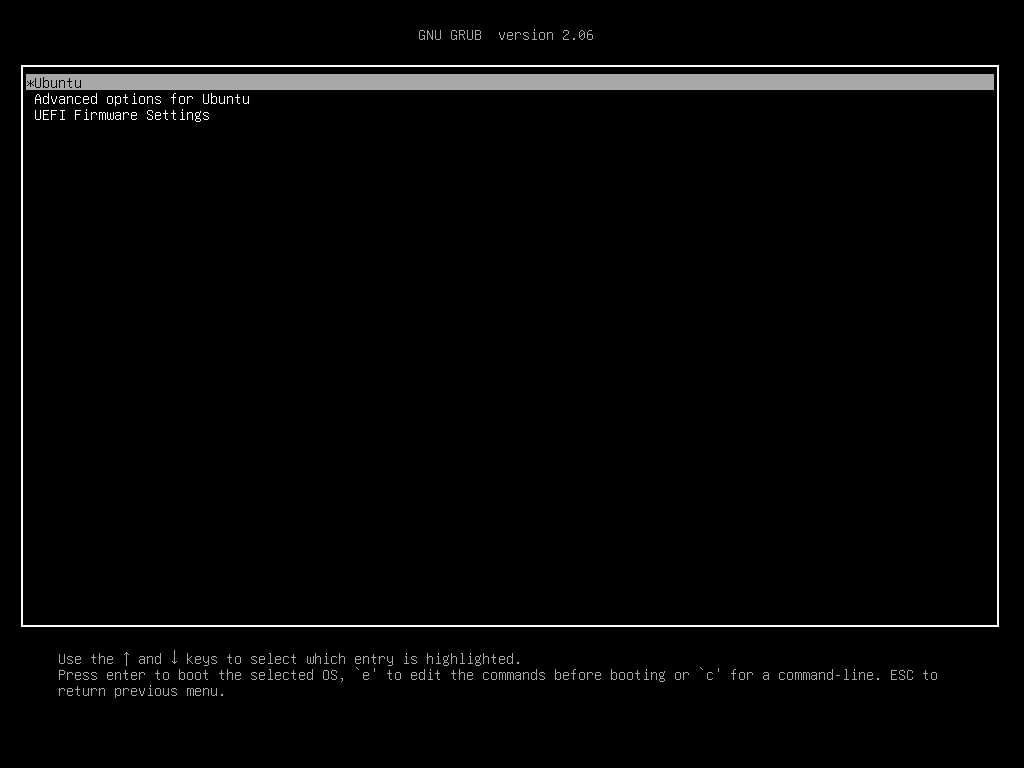
Ubuntuのログインパスワードを忘れた場合でも、PCやサーバーを直接操作できれば、GRUBのRecovery Modeから対象ユーザーのパスワードを再設定できることがあります。
この記事では、Ubuntu 26.04 LTS、GNU GRUB 2.14、64ビットUEFI環境で実機確認した手順を説明します。
この方法は、そのコンピューターの物理コンソール、IP-KVM、または仮想マシンのコンソールを操作できる管理者向けです。他人の端末や、管理権限のない端末には使用しないでください。
この画面をどうやって録画したのか
本記事では、UbuntuをインストールしたPCにNanoKVM-USBを接続し、別のPCから画面を表示・操作して収録しています。OS上の画面収録ソフトでは撮影できない、メーカーのロゴ、UEFI、GRUBメニュー、Recovery Modeなども記録できるためです。
※NanoKVM-USBは本記事の収録環境として使用したもので、メーカーから依頼された記事ではありません。
動画で手順を確認する
GRUBメニューを表示するタイミングから、Recovery Modeでパスワードを再設定し、通常起動後にログインとsudo認証を確認するところまで、Ubuntu 26.04の実機画面で紹介しています。
YouTubeで「UbuntuでGRUBメニューを表示してパスワードを再設定する方法」を見る
最初に確認すること
この手順が使えるのは、主に次の条件を満たす場合です。
- Ubuntuを直接操作できる
- GRUBメニューを表示できる
- ディスク全体が暗号化されている場合は、復号用パスフレーズを知っている
- 組織管理端末では、管理者の許可を得ている
SSHだけで接続している遠隔サーバーでは、再起動後にコンソールを操作できなくなる可能性があります。事前にIPMI、iDRAC、iLO、NanoKVMなどのコンソール手段を確認してください。
手順1: GRUBメニューを表示する
Ubuntuを再起動します。
今回のUEFI実機では、メーカーのロゴが完全に消えた瞬間にEscキーを1回だけ押すとGRUBメニューが表示されました。ロゴ表示中では早すぎ、Ubuntuの起動が始まってからでは遅すぎます。Legacy BIOS環境ではShiftキーを押し続ける方法が一般的です。
機種によってキーや受付時間は異なります。Escを早く押しすぎてUEFI設定画面へ入った場合は、設定を変更せず Exit Without Saving を選んで再起動し、タイミングを少し遅らせます。遅すぎてUbuntuが通常起動した場合も、もう一度再起動して試します。
Escを2回以上押して grub> が表示された場合は、次のように入力してEnterを押し、そのまま待ちます。今回の実機では約1秒でGRUBメニューへ戻りました。ここでEscを追加してはいけません。
normal
GRUBメニューが表示されたら、次へ進みます。
GRUBメニュー自体が表示できない場合は、次の記事を参照してください。
実際の画面操作は、次の動画でも確認できます。
YouTubeでGRUBメニュー表示からパスワード再設定までを見る
手順2: Recovery Modeを起動する
GRUBメニューで、矢印キーを使って次を選びます。
Advanced options for Ubuntu
Enterキーを押すと、インストール済みカーネルの一覧が表示されます。末尾に (recovery mode) と書かれた項目を選びます。
Ubuntu 26.04の実機では、次の項目を選択しました。
Ubuntu, with Linux 7.0.0-30-generic (recovery mode)
カーネルのバージョン番号は環境によって異なります。
手順3: rootシェルを開く
Recovery Menuが表示されたら、次を選びます。
root Drop to root shell prompt
画面下部に次のメッセージが表示されたらEnterキーを押します。
Press Enter for system maintenance
root@ホスト名:~# のようなプロンプトが表示されます。
手順4: ファイルシステムを書き込み可能にする
Recovery Modeでは、ルートファイルシステムが読み取り専用でマウントされています。そのままではパスワード情報を書き換えられません。
次を実行します。
mount -o remount,rw /
エラーが表示されずrootプロンプトへ戻れば、次へ進みます。
手順5: ユーザーのパスワードを再設定する
対象ユーザー名を確認して、次を実行します。
passwd ユーザー名
たとえばユーザー名が ken の場合は次のとおりです。
passwd ken
新しいパスワードを2回入力します。
New password:
Retype new password:
入力中は画面に文字もアスタリスクも表示されません。これは正常です。
次のメッセージが表示されれば変更成功です。
passwd: password updated successfully
新しいパスワードが単純すぎる場合、BAD PASSWORD で始まる警告が表示されることがあります。警告の後に password updated successfully が表示される環境もありますが、公開運用では警告を無視せず、長く推測されにくいパスワードへ変更してください。
通常は passwd root ではなく、普段ログインに使うユーザーのパスワードを変更してください。Ubuntuではrootの直接ログインを有効にしない運用が一般的です。
手順6: 通常起動へ戻る
変更内容をディスクへ書き込み、rootシェルを終了します。
sync
exit
Recovery Menuへ戻ったら、resume を選びます。
Recovery ModeからGUIを再開した際に画面が正しく表示されない場合は、ログイン画面から通常の再起動を行ってください。
手順7: ログインとsudoを確認する
再設定したパスワードでUbuntuへログインします。
ログイン後、対象ユーザーがsudoグループに所属している場合は、端末で次を実行します。
sudo -v
再設定したパスワードを入力し、エラーなしでプロンプトへ戻ればsudo認証も成功しています。
動画では認証文字列を映さないため、パスワード入力中は録画を止め、認証後に sudo -n true でsudoの認証キャッシュが有効であることを確認しています。
「Authentication token manipulation error」が出る場合
よくある原因は、ルートファイルシステムが読み取り専用のままであることです。次をもう一度実行してから passwd を再試行します。
mount -o remount,rw /
それでも失敗する場合は、ファイルシステムの障害や空き容量不足を確認してください。
GRUBメニューが一瞬で消える場合
ログインできる管理者ユーザーが残っている場合は、GRUBメニューを数秒表示する設定へ変更できます。
sudo cp /etc/default/grub /etc/default/grub.backup
sudo nano /etc/default/grub
次のように設定します。
GRUB_TIMEOUT_STYLE=menu
GRUB_TIMEOUT=5
保存後、設定を反映します。
sudo update-grub
ただし、すでに全管理者のパスワードが分からない場合は、この事前設定はできません。再起動時のEscまたはShiftでGRUBを呼び出す必要があります。
この方法で解決できないケース
- LUKSなどのディスク暗号化を解除するパスフレーズも分からない
- Secure Bootや組織のポリシーでRecovery Modeが制限されている
- クラウドやレンタルサーバーでコンソールへアクセスできない
- GRUB自体が破損している
- 読み取り専用になる原因がファイルシステム障害である
この場合は、組織の管理者、サーバー事業者、またはUbuntuのLive USBを使った復旧を検討します。
まとめ
Ubuntuのパスワード再設定は、次の流れです。
- GRUBメニューを表示する
Advanced options for Ubuntuを開く(recovery mode)を起動する- Recovery Menuからrootシェルへ入る
mount -o remount,rw /を実行するpasswd ユーザー名でパスワードを変更する- 通常起動へ戻り、ログインとsudoを確認する
GRUB表示の詳しいトラブル対処は、次の記事にまとめています。