UbuntuでGRUBメニューを表示する方法【26.04実機確認】
Ubuntu 26.04の実機で、非表示のGRUBメニューをEscで呼び出すタイミング、UEFIへ入った場合、grub>から戻る方法、毎回5秒表示する設定を確認しました。
関連動画
GRUBメニューの表示からRecovery Modeを使ったパスワード再設定まで、実機画面で紹介しています。
Ubuntuを標準的にインストールした環境では、起動時にGRUBメニューが表示されないことがあります。通常利用では問題ありませんが、パスワードを忘れた場合やRecovery Modeを起動したい場合には、GRUBメニューを表示する必要があります。
この記事では、Ubuntu 26.04 LTS、GNU GRUB 2.14、64ビットUEFI環境の実機で確認した結果をもとに、一時的にGRUBメニューを呼び出す方法、失敗したときの戻り方、毎回表示する設定を説明します。
検証環境
Ubuntu 26.04 LTS / GNU GRUB 2.14 / 64ビットUEFI / GMKtec M5 Plus
UbuntuでGRUBメニューが表示されない理由
UbuntuのGRUB設定で GRUB_TIMEOUT_STYLE=hidden が指定され、待ち時間が短い、または0秒の場合、通常起動ではメニューが見えません。
GNU GRUBの公式マニュアルでは、GRUB_TIMEOUT_STYLE が hidden または countdown の間にEscまたはF4を押すか、Shiftを押し続けるとメニューを表示できると説明されています。ただし、実際の受付キーとタイミングは、UEFI・BIOSや機種によって異なります。
参考: GNU GRUB Manual 2.14 — Simple configuration
一時的にGRUBメニューを表示する方法
UEFI環境でEscを押す
- Ubuntuを再起動します。
- メーカーのロゴ画面を確認します。
- ロゴが完全に消えた瞬間にEscキーを1回だけ押します。
- GRUBメニューが表示されたら、それ以上Escを押しません。
今回のGMKtec M5 Plusでは、この操作でGRUBメニューを表示できました。
タイミングには次の3つの結果がありました。
- 早すぎる: UEFI設定画面が開く
- 適切: GRUBメニューが表示される
- 遅すぎる: Ubuntuがそのまま起動する
「起動中にEscを連打」と覚えるよりも、まずはメーカーのロゴが完全に消えた瞬間に1回だけ押す方が、今回の実機では確実でした。別の機種では受付時間が異なるため、表示されなければ再起動して少しずつタイミングを調整してください。
Legacy BIOS環境の場合
Legacy BIOS環境では、起動時にShiftキーを押し続ける方法が一般的です。現在の起動方式は、Ubuntu上で次のコマンドを実行すると確認できます。
test -d /sys/firmware/efi && echo UEFI || echo Legacy-BIOS
Escを早く押してUEFI設定画面が開いた場合
メーカーのロゴ表示中は、まだUEFIがキーボード入力を受け付けている場合があります。この時点でEscを押すと、GRUBではなくAMIなどのUEFI設定画面が開きます。
設定を変更せず、Exit Without Saving または同等の項目で終了してください。その後、もう一度再起動し、Escを押すタイミングを少し遅らせます。
UEFI設定画面と、黒い画面に grub> と表示されるGRUBコマンドラインは別のものです。
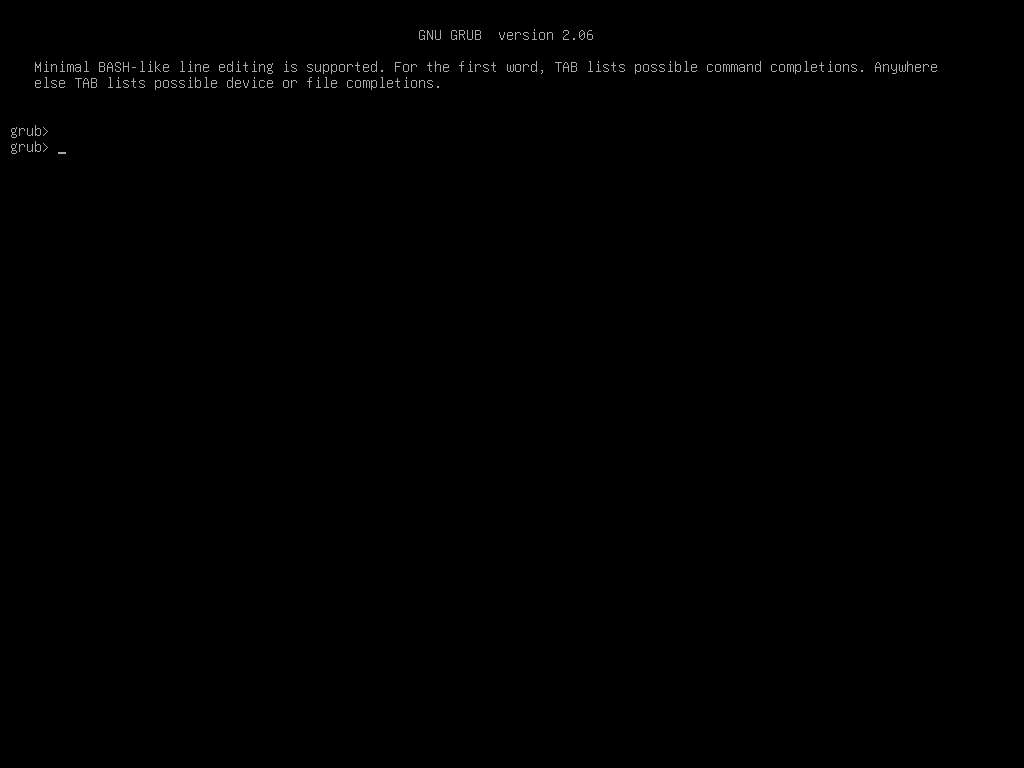
Escを押しすぎて grub> が表示された場合
GRUBメニューが表示された後もEscを押すと、次のようなコマンドラインへ移ることがあります。
grub>
この場合は、次のように入力します。
normal
Enterキーを押したら、Escを押さずにそのまま待ちます。今回の実機では約0.8秒後にGRUBメニューへ戻りました。
旧記事ではEnter直後にEscを押す手順を案内していましたが、今回の実機検証ではEscは不要でした。メニューへ戻った後にEscを押すと、再び grub> へ入る可能性があります。
なお、grub> と grub rescue> は異なる状態です。ここで説明しているのは通常の grub> からの復帰方法です。
GRUBメニューを毎回5秒表示する設定
Ubuntuへログインでき、sudoを実行できる場合は、起動時にGRUBメニューを毎回表示する設定へ変更できます。
まず、現在の設定をバックアップします。
sudo cp /etc/default/grub /etc/default/grub.backup
設定ファイルを開きます。
sudo nano /etc/default/grub
行番号ではなく変数名を探し、次のように設定します。
GRUB_TIMEOUT_STYLE=menu
GRUB_TIMEOUT=5
保存してnanoを終了したら、設定を反映します。
sudo update-grub
再起動すると、GRUBメニューが約5秒間表示され、その後は通常のUbuntuが起動します。メニュー表示中に何かキーを押すと、自動起動のカウントダウンが止まります。
設定を元へ戻したい場合は、バックアップ内容を確認してから復元し、もう一度 sudo update-grub を実行します。
sudo cp /etc/default/grub.backup /etc/default/grub
sudo update-grub
パスワードを忘れた場合の次の手順
GRUBメニューを表示できたら、Advanced options for Ubuntu から (recovery mode) を選び、対象ユーザーのパスワードを再設定できます。
詳しい操作は、次の記事で説明します。
ディスク全体を暗号化している場合は、暗号化を解除するパスフレーズが別途必要です。また、管理権限のない端末や他人の端末にはこの手順を使用しないでください。
この起動前画面をどうやって録画したのか
本記事では、UbuntuをインストールしたPCにNanoKVM-USBを接続し、別のPCから画面を表示・操作して収録しています。
KVMを利用すると、対象PCの映像を別のPCで確認しながら、キーボードやマウスを操作できます。Ubuntu上で動作する画面収録ソフトとは異なり、OSが起動する前のメーカーのロゴ、UEFI、GRUBメニュー、Recovery Modeなども確認・記録できるのが利点です。
私自身、このようにOS起動前から画面を確認・操作できる機器を長い間探しており、NanoKVM-USBを見つけて導入しました。今回のような起動手順の検証や、サーバーの保守作業に便利です。
※NanoKVM-USBは本記事の収録環境として使用したもので、メーカーから依頼された記事ではありません。
まとめ
- このUEFI実機では、メーカーのロゴが完全に消えた瞬間にEscを1回押すとGRUBメニューが表示された
- 早すぎるEscはUEFI設定画面、遅すぎるEscはUbuntuの通常起動になる
- Escを押しすぎて
grub>が表示されたら、normal→ Enterの後は何も押さずに待つ - 常に表示したい場合は
GRUB_TIMEOUT_STYLE=menuとGRUB_TIMEOUT=5を設定し、sudo update-grubを実行する - Recovery Modeを使うときは、GRUBメニューから
Advanced options for Ubuntuを開く
今回の検証で最も重要だったのは、「Escを連打する」のではなく、機種ごとの受付タイミングを見つけることでした。まずはロゴが完全に消えた瞬間の1回を試し、結果に応じて少しずつ調整してください。